

Vom Handy Auf Den Pc Zugreifen
Handy mit dem PC verbinden
Du möchtest dein Handy mit dem PC verbinden? Egal, ob per USB oder ganz ohne Kabel – wir zeigen dir, wie einfach das ist.
Inhalt
- Der Klassiker: Verknüpfung per Kabel
- Kabellose Verbindung: Dank Bluetooth kein Problem
- Schnell und einfach Daten übertragen – mit Dropbox, OneDrive und Co.
- Handy mit dem PC verbinden via WLAN: Windows bietet weitere Alternative
- Samsung-Handy mit dem PC verbinden – via Smart Switch
- Daten übertragen mit Wi-Fi Direct
- iPhone per WLAN mit iTunes verbinden: Then funktioniert'south
- Das Wichtigste im Überblick
Dein Handyspeicher ist mal wieder voll? Höchste Zeit, ein bisschen auszumisten. Bilder, Videos und andere Daten kannst du einfach extern speichern. Das ist schnell und unkompliziert erledigt. Wir zeigen dir, wie du dein Handy mit dem PC verbinden kannst, um Daten zu sichern und wertvollen Speicherplatz freizugeben.
Der Klassiker: Verknüpfung per Kabel
Du willst dein Handy mit dem PC verbinden? Via USB ist das mit Abstand am einfachsten. Als iPhone-Nutzer greifst du natürlich entsprechend auf ein Lightning-Kabel zurück.
Verbindest du die Geräte über ein Kabel, erkennt der Rechner das Smartphone in der Regel automatisch und installiert die entsprechenden Treiber. Manchmal musst du noch bestätigen, dass sich der Reckoner mit dem Handy verbinden darf.
Vom PC aufs Smartphone zugreifen
Wenn du von deinem Calculator auf das Smartphone zugreifen möchtest, ist es wichtig, ob sich automatisch ein Auswahlfenster öffnet oder nicht. Je nach Fall musst du dann anders vorgehen:
-
Es öffnet sich ein Auswahlfenster auf dem PC-Desktop: Öffne den angezeigten Ordner und lass dir die auf dem Smartphone gespeicherten Dateien anzeigen.
-
Es öffnet sich kein Auswahlfenster auf dem PC-Desktop: Drücke am PC die Tastenkombination Windows + E, um den Windows-Explorer zu öffnen. Navigiere dann zu „Arbeitsplatz" oder „Dieser PC". Wähle per Doppelklick dein Smartphone oder den angezeigten Wechseldatenträger aus. Schon kannst du auf die Ordnerstruktur des Handys zugreifen. Das entsprechende Verzeichnis heißt „Intern", „Interner Speicher" oder „Phone".
Datenübertragung vom Smartphone aus
Wenn du Daten vom Smartphone auf deinen Calculator übertragen möchtest, gehst du folgendermaßen vor:
-
Nutze ein USB- oder Lightning-Kabel, um dein Handy mit dem Computer zu verbinden.
-
Swipe auf deinem Smartphone von oben nach unten, um die Benachrichtigungen zu sehen.
-
Tippe auf die Benachrichtigung „Gerät wird über USB aufgeladen – für weitere Optionen tippen.".
-
Wähle dice Option „Dateiübertragung" oder „Mediengerät" aus.
Kabellose Verbindung: Dank Bluetooth kein Problem
Du hast dein USB- oder Lightning-Kabel nicht zur Hand? Es ist auch möglich, das Handy ohne Kabel mit dem PC zu verbinden, z. B. per Bluetooth. So geht's:
-
Öffne auf deinem Smartphone die „Einstellungen"-App.
-
Aktiviere im Bereich „Verbindungen" Bluetooth.
-
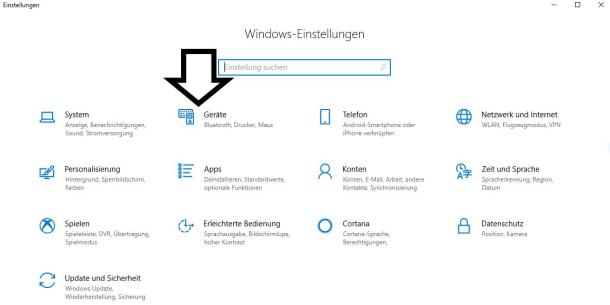
Öffne dann auf deinem Rechner den Bereich „Einstellungen".
[Handy mit PC verbinden via Windows Einstellungen] -
Wähle die Choice „Geräte" aus.
-
Aktiviere „Bluetooth".
-
Klicke auf die Option „Bluetooth- oder anderes Gerät hinzufügen".
-
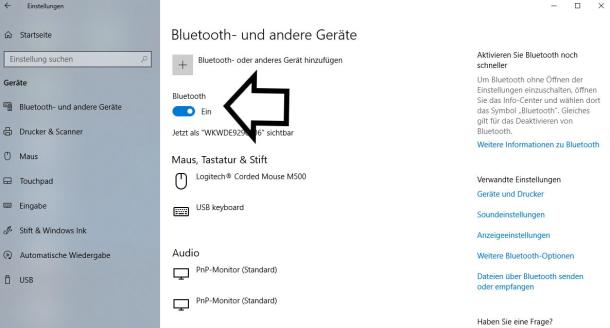
Wähle die Pick „Geräte" aus.
-
Aktiviere „Bluetooth".
-
Klicke auf die Option „Bluetooth- oder anderes Gerät hinzufügen".
-
Wähle dein Handy aus der Liste der gefundenen Geräte aus und klicke auf „Verbinden".
-
Wähle die Datei aus, dice du übertragen möchtest, und klicke auf „Senden" oder „Teilen".
Bitte beachte: Der Datentransfer per Bluetooth ist nicht gerade dice beste Methode, wenn du es eilig hast. Bei größeren Datenmengen kann die Übertragung durchaus etwas länger dauern.
Schnell und einfach Daten übertragen – mit Dropbox, OneDrive und Co.
Als bewährtes Medium in Sachen Datenaustausch fungieren Deject-Devices wie "Google Bulldoze" ( iOS | Android), "Dropbox" ( iOS | Android) oder der bekannte Microsoft-Onlinespeicher "OneDrive" ( iOS | Android). Auch bei dieser Vorgehensweise benötigst du kein Kabel.
Du musst lediglich die jeweilige App auf deinem Handy und auf deinem PC installieren und einen Account erstellen. Anschließend kannst du beliebige Dateien in der Cloud ablegen und auf dem jeweils anderen Gerät abrufen. Ebenso kannst du Dateien per E-mail verschicken – und zwar in Form eines Links. Das ist vor allem dann praktisch, wenn dice Dateien zu groß für den Anhang sind.
Eingeschränkt wirst du nur durch den begrenzten Speicherplatz. Bei Dropbox beträgt die Kapazität beispielsweise nur two GB, bei OneDrive sind es immerhin v GB. Falls dir das nicht ausreicht, gibt es bei beiden Tools die Möglichkeit, einen kostenpflichtigen Premium-Business relationship zu erstellen. Damit wächst der Deject-Speicher auf mehrere Terrabytes.
Tipp: Falls du ein Handy von Samsung, Google, OnePlus und Co. besitzt, bietet sich als Cloud am ehesten Google Drive an, da du als Android-Nutzer ohnehin schon ein Google-Konto erstellt hast. Dice App ist auf Android-Smartphones in aller Regel vorinstalliert und bietet 15 GB Speicherplatz für Fotos, Videos, Musik und E-Mails – und damit deutlich mehr als etwa Dropbox und OneDrive.
Wenn du ein iPhone besitzt, empfiehlt sich dagegen das vorinstallierte Tool „iCloud". In unserem Beitrag zum Thema "iPhone-Fotos auf den PC übertragen" erklären wir dir, wie du vorgehen musst, wenn du Dateien in dice Deject laden möchtest.
Handy mit dem PC verbinden via WLAN: Windows bietet weitere Alternative
Läuft auf deinem Rechner Windows x oder Windows 11? Für Android-Nutzer gibt es in diesem Fall noch eine weitere Möglichkeit, um ein Handy mit dem Computer zu verbinden.
Als Schnittstelle zwischen Windows 10 bzw. 11 und deinem Smartphone fungiert dice Android-App Microsoft Launcher. Die alternative Android-Oberfläche erscheint nach der Installation automatisch, wenn du den Home-Push button deines Handys drückst. Aber von Anfang an:
-
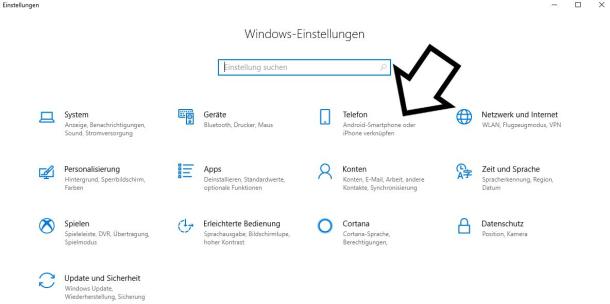
Gehe auf deinem Rechner in den Bereich „Einstellungen".
-
Wähle die Option „Telefon" aus.
-
Wähle in dem sich öffnenden Fenster die Choice „Mobiltelefon hinzufügen".
-
Gib deine Handynummer in das Eingabefeld ein und klicke anschließend auf „Senden".
-
Öffne die SMS von Microsoft und klicke auf den Download-Link für den Microsoft Launcher.
-
Installiere den Launcher.
Ist die Installation des Microsoft Launchers abgeschlossen, findest du im Menü dice Option „Teilen" und den Link „Weiter auf dem PC". Darüber kannst du die Daten einfach übertragen.
Wichtig: Wenn du dein Smartphone mit deinem PC verbinden willst und die Datenübertragung reibungslos funktionieren soll, musst du der App Zugriff auf diverse Telefonfunktionen gewähren.
Samsung-Handy mit dem PC verbinden – via Smart Switch
Um ein Handy von Samsung mit dem PC zu verbinden, gibt es noch eine weitere Option: dice App „Samsung Smart Switch". Das Tool ist bei Samsung-Modellen bereits installiert oder in die Einstellungen integriert. Dice Verbindung ist ganz einfach:
-
Verbinde dein Smartphone per USB-Kabel mit dem PC.
-
Gehe in den Einstellungen deines Handys auf „Konten und Sicherung".
-
Wähle „Smart Switch" aus.
-
Wenn du eine Sicherung aller Dateien vornehmen willst, klickst du auf dice Option „Sicherungskopie".
-
Solltest du nur bestimmte Dateien sichern wollen, klickst du auf der Startseite oben rechts auf die Selection „Mehr" und öffnest in den Einstellungen den Reiter „Gesicherte Elemente". Wähle per Klick die gewünschten Dateien aus und bestätige mit „OK". Klicke dann auf „Sicherungskopie", um die Elemente zu speichern.
-
Starte die Sicherung der Daten, indem du auf „Bestätigen" klickst.
Du hast ein älteres Gerät, möchtest aber Smart Switch nutzen? In unserem Online-Store findest du eine große Auswahl an aktuellen Samsung-Handys – mit und ohne Vertrag.
Daten übertragen mit Wi-Fi Direct
Es gibt noch eine weitere Möglichkeit, wie du Daten von deinem Handy auf deinen PC übertragen kannst – und zwar mithilfe von Wi-Fi Direct. Alle Smartphones, die mindestens Android iv.0 Ice Foam Sandwich oder eine neuere Version an Bord haben, sind mit diesem Feature ausgestattet. Auch bei vielen Computern kannst du die Funktion nutzen – allerdings nicht bei allen.
Bevor du mit der Datenübertragung beginnst, musst du das Feature zunächst einmal auf beiden Geräten aktivieren. Dabei gehst du folgendermaßen vor:
-
Öffne die Einstellungen deines Computers und aktiviere Wi-Fi Straight. Die genaue Vorgehensweise ist herstellerabhängig.
-
Öffne die Einstellungen deines Android-Handys und navigiere zum Bereich „Netzwerk & Internet". Bei manchen Modellen lautet die Bezeichnung für die Pick auch „Verbindungen".
-
Gehe auf „WLAN" und tippe anschließend auf „Erweitert" bzw. auf dice drei Pünktchen rechts oben.
-
Drücke auf „Wi-Fi Direct", um dir alle verfügbaren Geräte anzeigen zu lassen.
-
Stelle eine Verbindung mit dem gewünschten PC oder Laptop her.
-
Sobald die Verbindung aktiviert ist, kannst du eine beliebige Datei auf deinem Smartphone auswählen und über dice „Teilen"-Funktion auf deinen Figurer übertragen.
Wenn du viele Dateien auf einmal übertragen möchtest, ist die oben beschriebene Methode recht mühsam. Daher empfehlen wir dir für diesen Zweck eine Drittanbieter-App wie "SuperBeam | WiFi Direct Share" ( Android).
Für iPhone-Nutzer gibt es mit der AirDrop-Funktion ein Feature, das Wi-Fi Directly sehr ähnlich ist. Bei diesem Feature werden ebenfalls Daten über WLAN übertragen. Allerdings eignet sich der Dienst lediglich für Apple-Geräte. Mit einem Windows-PC oder -Laptop lassen sich somit keine Daten austauschen.
So richtest du AirDrop in Sekundenschnelle ein:
-
Öffne die Einstellungen deines iPhones und navigiere zu „Allgemein".
-
Tippe auf „AirDrop" und lege fest, für welche Nutzer die Datenübertragung genehmigt werden soll.
-
Sobald das Feature aktiviert ist, kannst du Fotos, Videos und Dokumente deiner Wahl markieren und ganz einfach an ein anderes Apple tree-Gerät senden, zum Beispiel an ein MacBook oder einen iMac.
iPhone per WLAN mit iTunes verbinden: So funktioniert's
Wenn du ein iPhone besitzt und Computer und Handy kabellos verbinden möchtest, kannst du dein Smartphone auch per WLAN mit iTunes verbinden. Um diese praktische Funktion einzurichten, gehst du folgendermaßen vor:
-
Nachdem du dein iPhone mit deinem Figurer (ein letztes Mal) per Kabel verbunden hast, öffnest du iTunes.
-
Klicke auf das iPhone-Symbol in der Leiste oben links.
-
Navigiere zu „Einstellungen" und anschließend zu „Übersicht". Dort findest du den Bereich „Mit diesem iPhone über WLAN synchronisieren". Setze das Häkchen, um die Funktion zu aktivieren.
-
Anschließend klickst du auf „Anwenden".
-
Sowohl dein iPhone als auch dein Figurer sollten mit demselben WLAN verbunden sein. Dein Apple-Smartphone sollte darüber hinaus an einer Stromquelle angeschlossen sein.
-
Als nächstes öffnest du in deinem iPhone die „Einstellungen"-App, navigierst zu „Allgemein" und wählst im Bereich „iTunes-WLAN-Sync" dice Pick „Jetzt synchronisieren". Dein iPhone und dein Reckoner werden nun miteinander verknüpft.
Das Wichtigste im Überblick
-
Um dein Handy mit deinem PC zu verbinden, kannst du die klassische Variante wählen und dein Smartphone – je nachdem, ob es sich um ein Android- oder iOS-Modell handelt – per USB- oder Lightning-Kabel an den Rechner anschließen.
-
Solltest du kein Kabel zur Manus haben, ist auch eine Datenübertragung via Bluetooth möglich.
-
Deject-Devices wie Microsoft OneDrive, Dropbox oder Google Bulldoze eignen sich ebenfalls hervorragend, um dein Handy mit deinem PC zu connecten und Daten zu übertragen.
-
Du möchtest dein Smartphone mit dem PC verbinden und nutzt Windows ten oder eleven? Dann kannst du dein Android-Smartphone ebenso über Microsoft Launcher mit deinem PC verbinden.
-
Du nutzt ein Samsung-Handy? Dann kannst du auch eine Verbindung über die App „Smart Switch" herstellen.
-
Auch mit Wi-Fi Direct (für Android) oder AirDrop (für iOS) lassen sich Daten von einem Smartphone auf einen PC übertragen.
-
iPhone-Besitzer können für eine kabellose Verbindung auch das Apple tree-Tool iTunes nutzen.
Foto: ©Shutterstock/Suphaksorn Thongwongboot

Source: https://www.freenet-mobilfunk.de/digitalrepublic/tipps/handy-mit-pc-verbinden
Posted by: demelowhork1992.blogspot.com
0 Response to "Vom Handy Auf Den Pc Zugreifen"
Post a Comment